GoodNotes 使用全教程,电子化笔记之路
 admin 2026-02-16
134
admin 2026-02-16
134
前几天我们推送了Notability的使用教程,而作为手写笔记界的两大霸主,GoodNotes当然也是要介绍的,于是,本篇教程来了!手把手将你如何快乐地使用GoodNotes。
简单介绍虽然看这篇教程的人一定知道GoodNotes,但还是简单的介绍一下它啦。
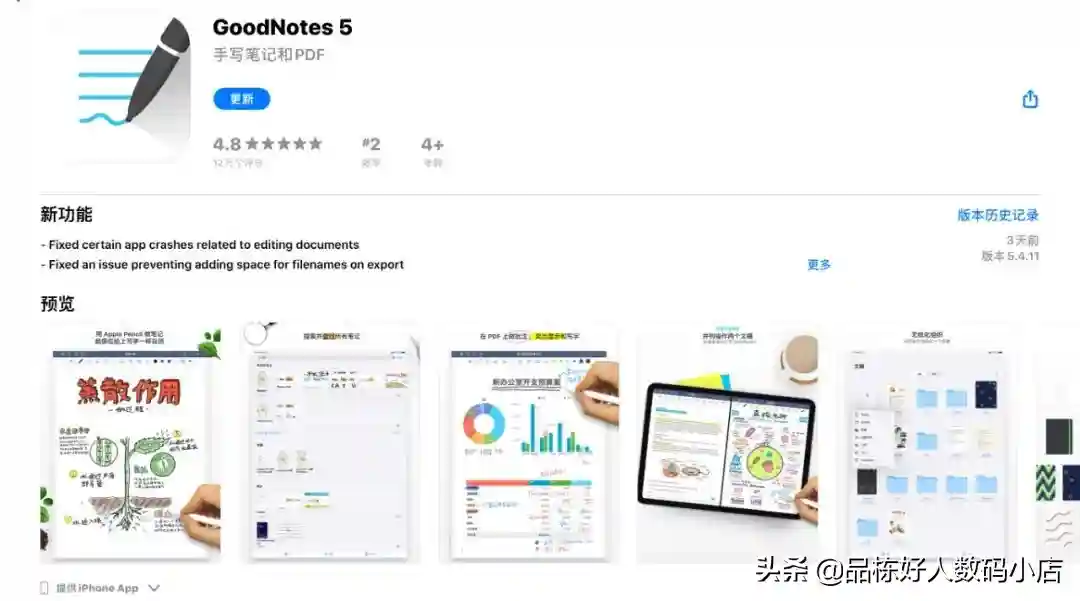
GoodNotes是一款付费的手写软件,简称GN,支持iOS、iPadOS和Mac,其为买断制,iPhone和iPad是共用的,售价¥50,付费一次即可,而Mac上要单独再付费购入。
我们能直接在上面记录笔记,也能对PDF等文档进行标注,搭配iPad和ApplePencil,是无纸化学习的利器。用它来做笔记,勾画课件,看书阅读,做手帐……
任何你用纸质笔记能做的事,这款软件都能做,并且做得更好。来,我们一起看看,它是怎样做得更好的。
整理笔记本打开软件后,我们先确定整理笔记的思路,这样子对于后续的操作会更加的方便。
1.简单整理
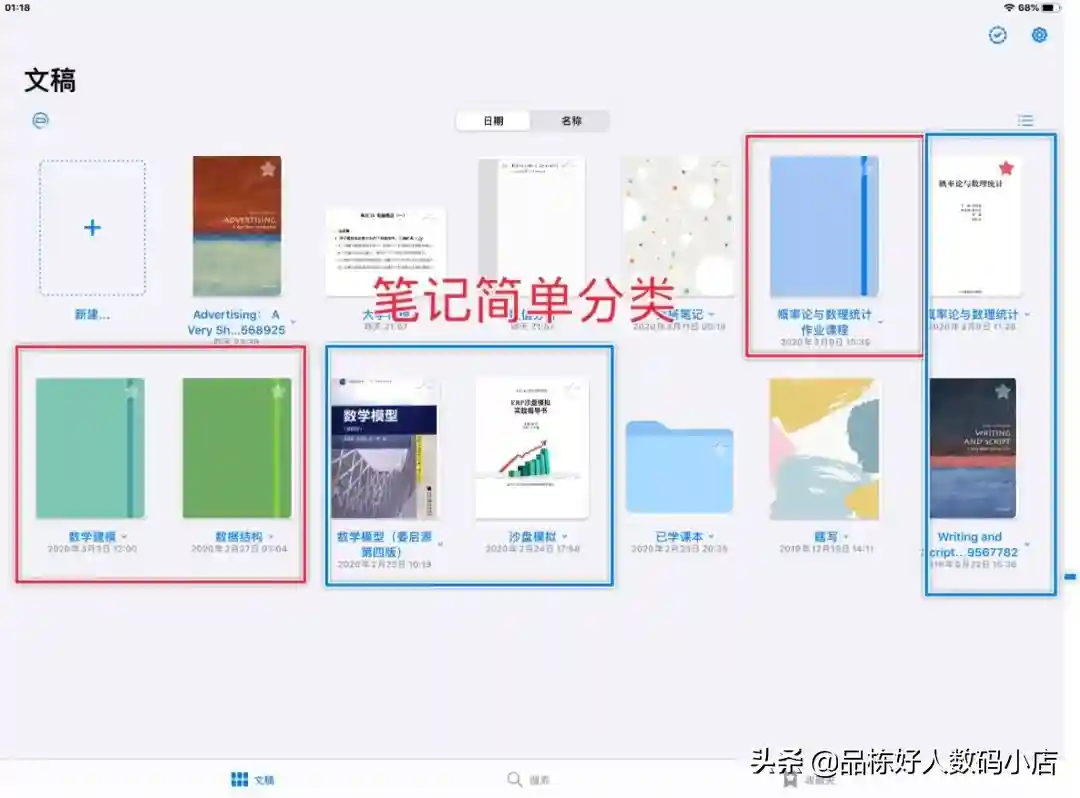
我们先简单建立一个分类,清晰易懂的分类便于后期查阅。
主要是:文件夹-笔记本-文件,因为文件夹是无限层级的,所以理论上你可以建立n个层级。当然,这里是不建议的,毕竟层级越多,越没有打开的欲望。
2.确定笔记色
我习惯在笔记中,将不同的颜色赋予不同的意义,在自己翻看笔记时,能够凭颜色清楚的知道注意点。
可以这样:蓝色:自我勾画,红色:疑问待查阅,绿色:总结。大概三个颜色就可以满足,其他的就再行选用。不要在一个页面选择太多的笔记颜色,因为会干扰到正常的查阅。
开始笔记使用好了,现在是本文重头戏啦,眼神不要飘,注意查看。
1.笔记创建及导入
在GN的页面上,可以选择直接双击新建的「+」,即可快速创建笔记。
而从其他软件导入,只需要在打开的文件中,选择分享,然后点「拷贝到GoodNotes」即可,如果没有这个选项,就在这排App的最后「更多」按钮里查找。
2.笔记页面介绍
现在你拥有了自己的笔记本,介绍一下常用选项的一些亮眼功能吧。
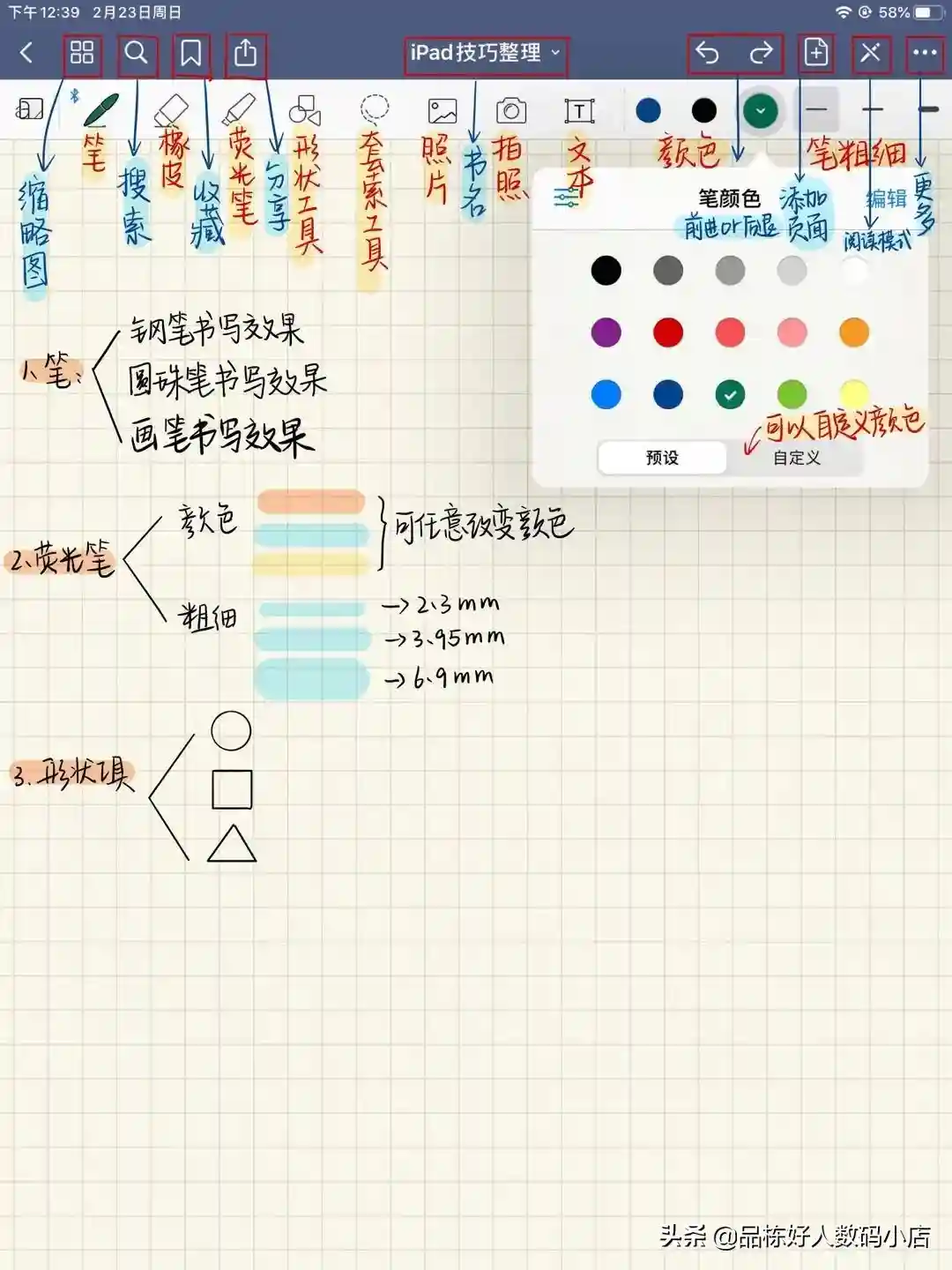
笔:有三种不同选择,钢笔、圆珠笔、画笔,亲测圆珠笔使用手感最佳,其他两款写字太飘了,但是圆珠笔写起来也没有笔锋……笔的颜色和粗细可以自选。
橡皮擦:记得勾选「擦除整个笔画」,这样就不用一点一点的擦啦,直接消除整个笔迹;仅擦除荧光笔痕迹,看需选用吧,我一般用上面的擦除笔画就够了;而「自动取消选择」,就是让你擦完之后,自动跳回书写模式,不用再花费时间跳转。
荧光笔:勾选「直线绘制」,让你的画线非一般的直,强迫症必备。
形状工具:如其名,自动将你画的形状标准化,圆是圆方是方,「填充颜色」,让你的图案里面填充相应的颜色,看上去更美观噢。
套索工具:GN比NB更好的一个地方,就在它套索的使用了,套住一切!手写图像文本框,通通可以套住,当你要移动你的笔记时,你就知道这个功能多好了。ps.做错题本和手帐时,这个功能简直是神助手,咱慢慢道来。
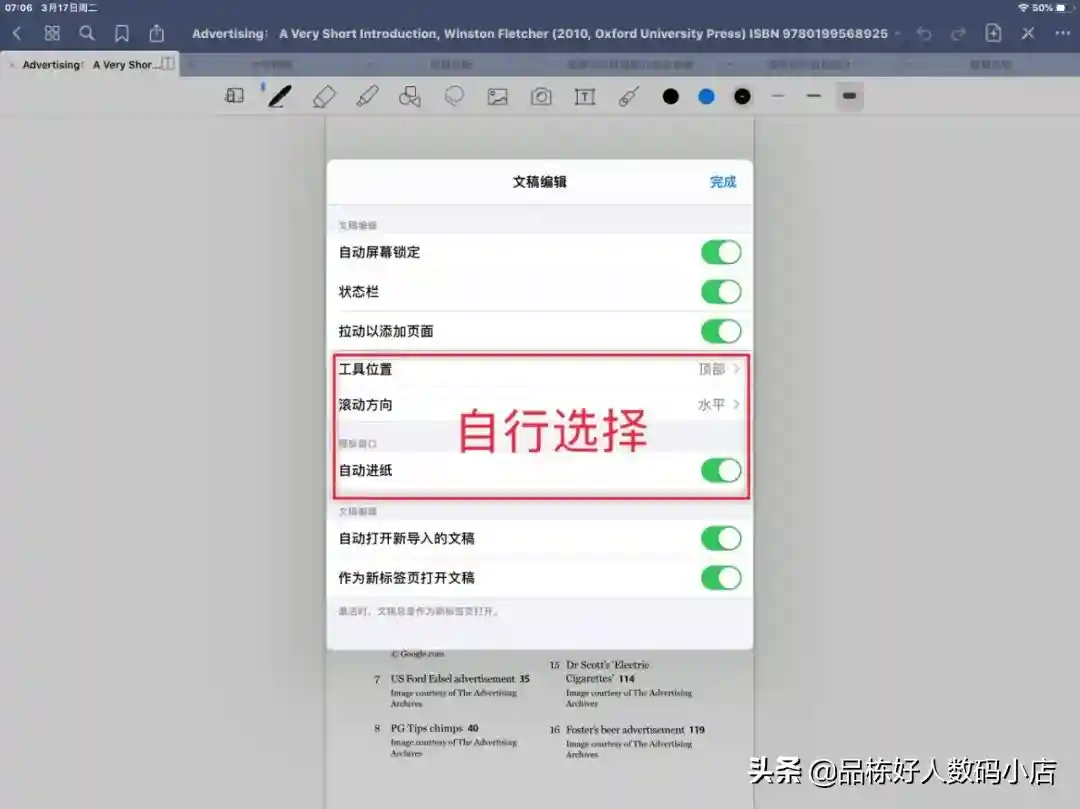
大纲:可以选择筛选大纲(需升级最新版本),PDF原有的大纲,还有自定义的,分得清清楚楚明明白白。
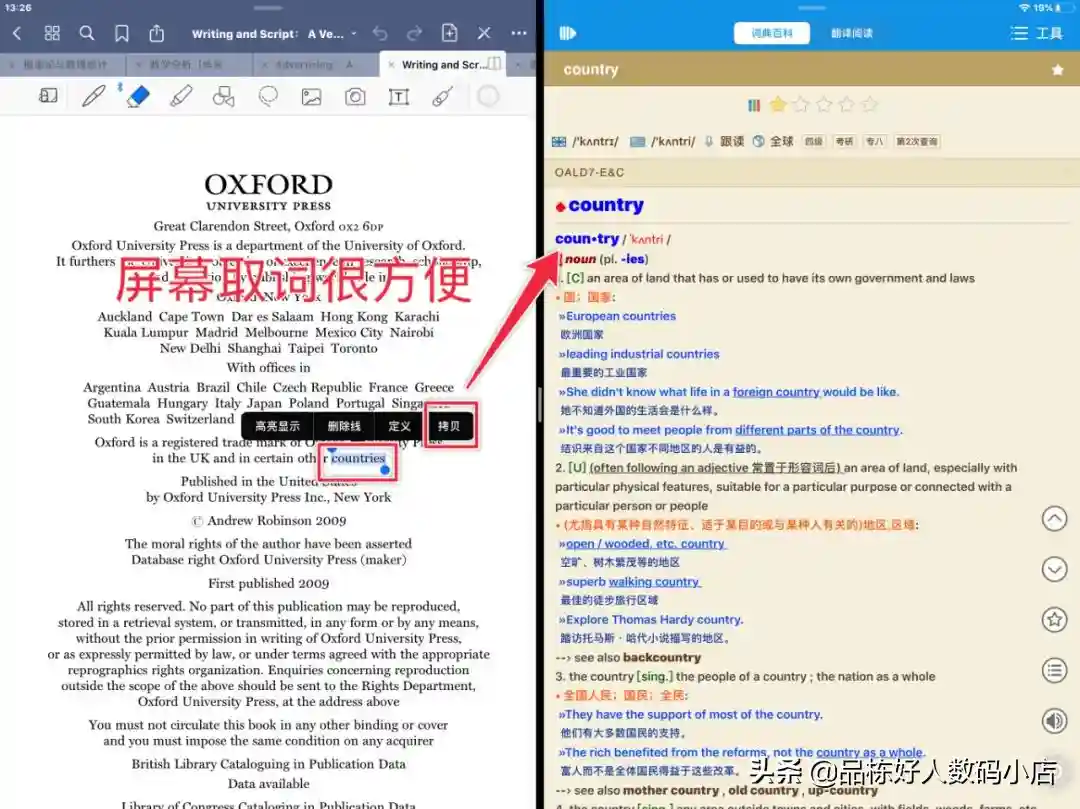
屏幕取词:当看外刊看文档时,要查看某个单词的意思,直接将GN分屏欧路词典,选中单词,拷贝,在欧路词典中就会直接显示出意思来了。(影印版文档不支持)
3.笔记搜索
电子笔记,除了在便携性上优于传统笔记,还有一个杀手功能就是搜索了。而GN在搜索上做得真的没话讲,就一个字:强!,给你分类别展示,写的不好看都能搜索出来。
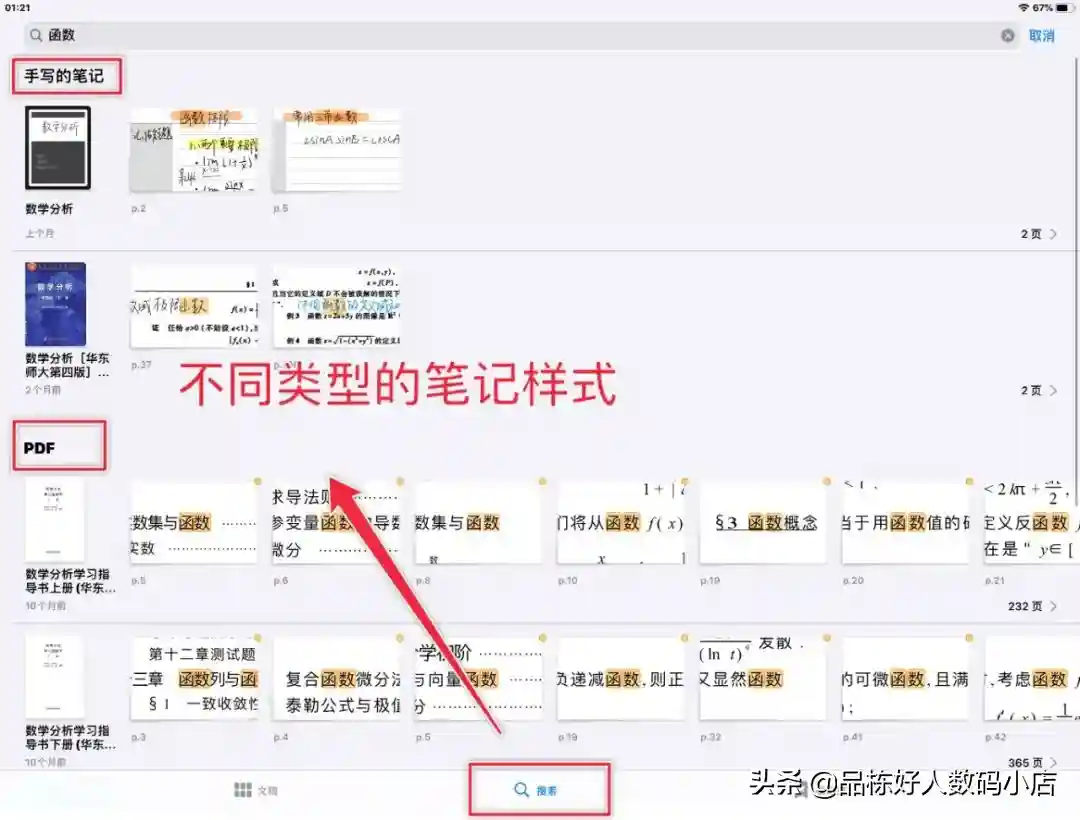
说句题外话,感觉GN写出来的字就不太好看,应该不只是我一个人这么想吧……
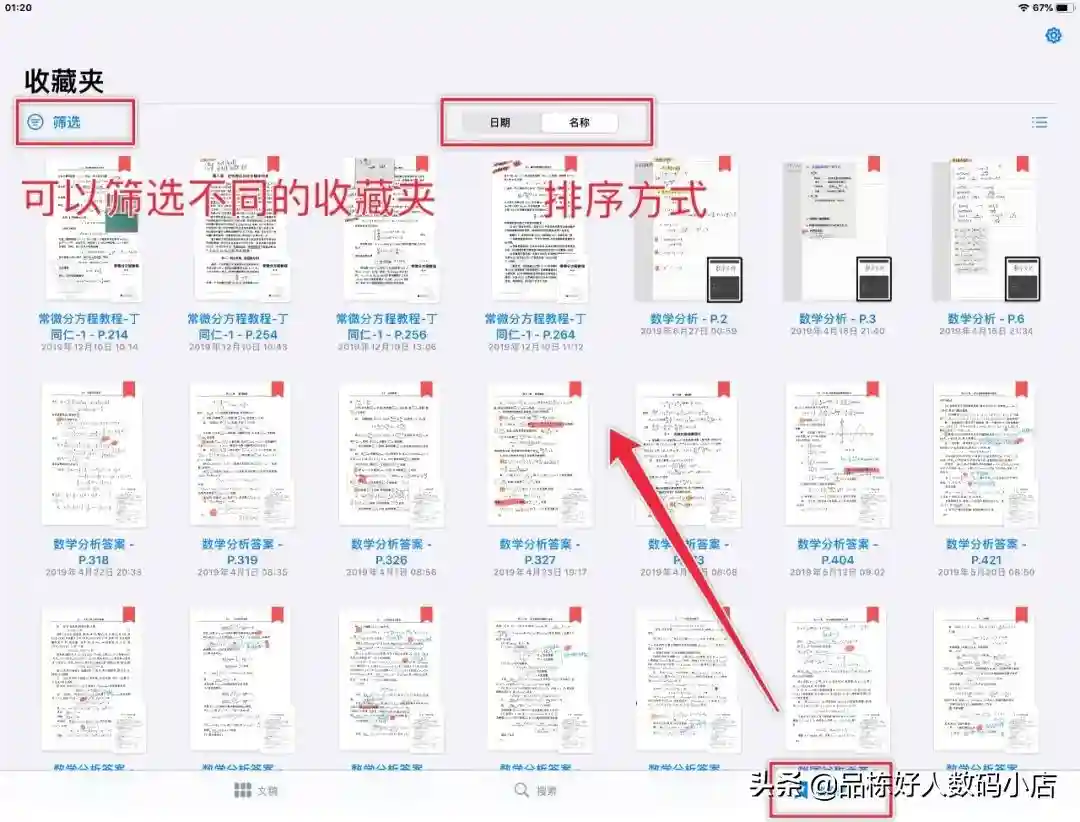
搜索页面上也有收藏夹的展示,偷偷说,想问问题时拿着这个收藏夹的去问,效果upup。
无论你的笔记做的怎样,它始终只是笔记,供之后查阅观看,所以我们只需在原有基础上增加一些可看度就好,
1.关于内页模板
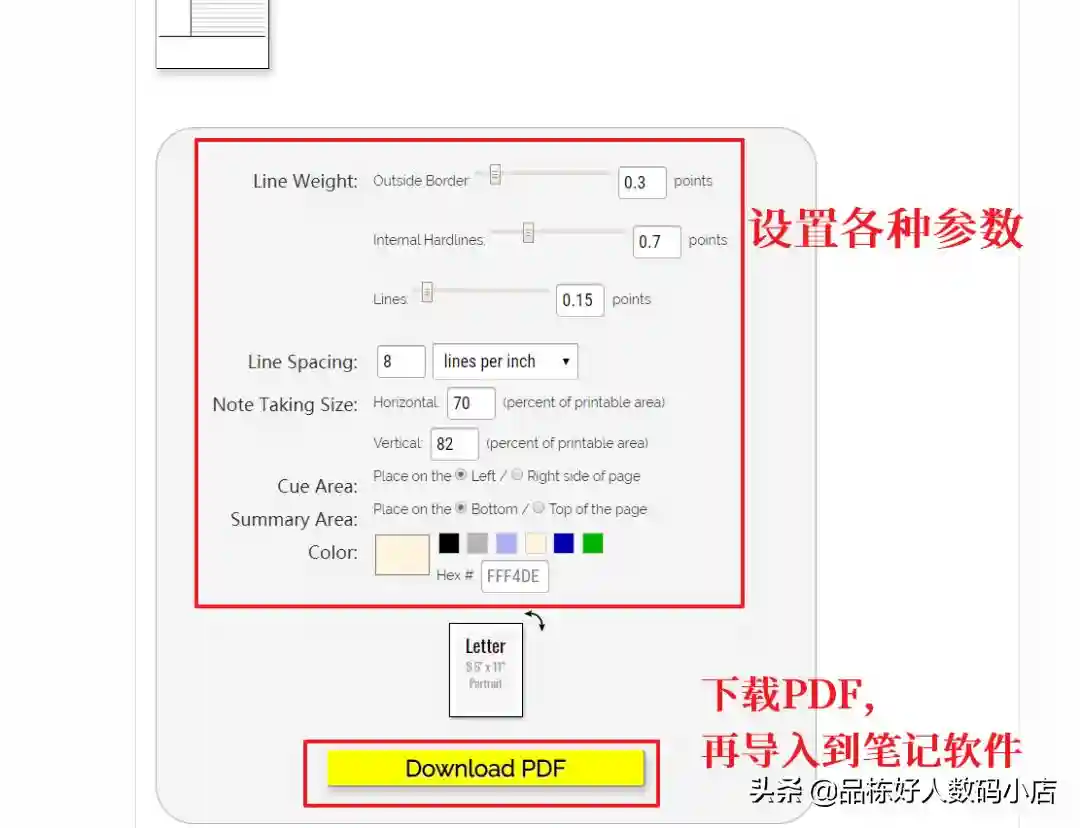
首先是笔记页的模板,使用康奈尔式模板,便于后期查看,一目了然。
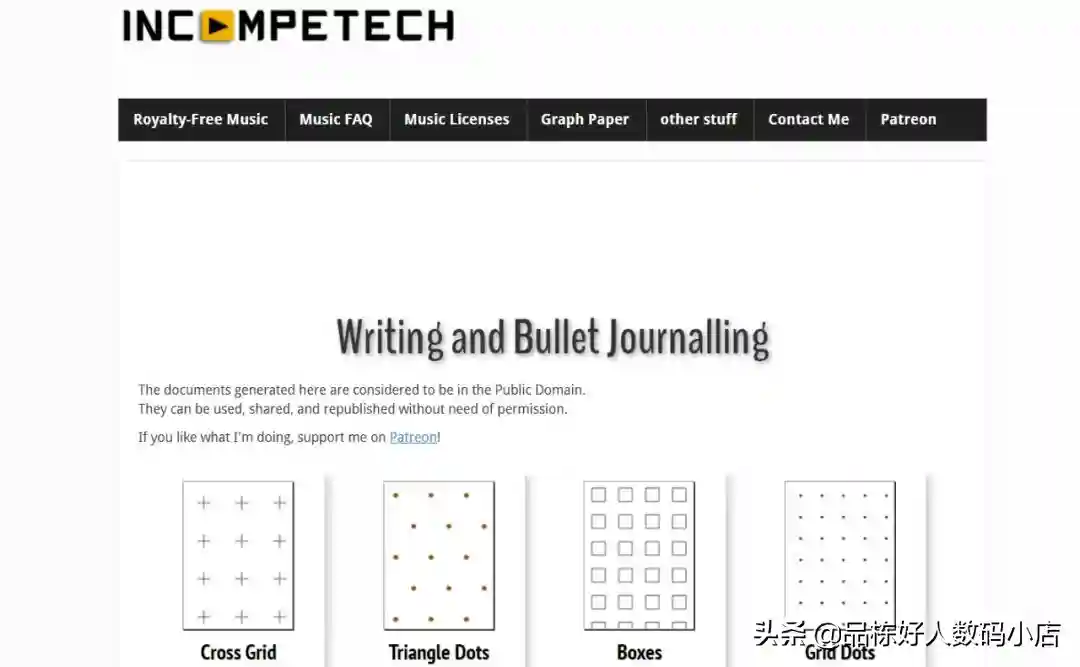
这里介绍一个网站,可以自定义生成你想要的笔记页模板,随时选用。
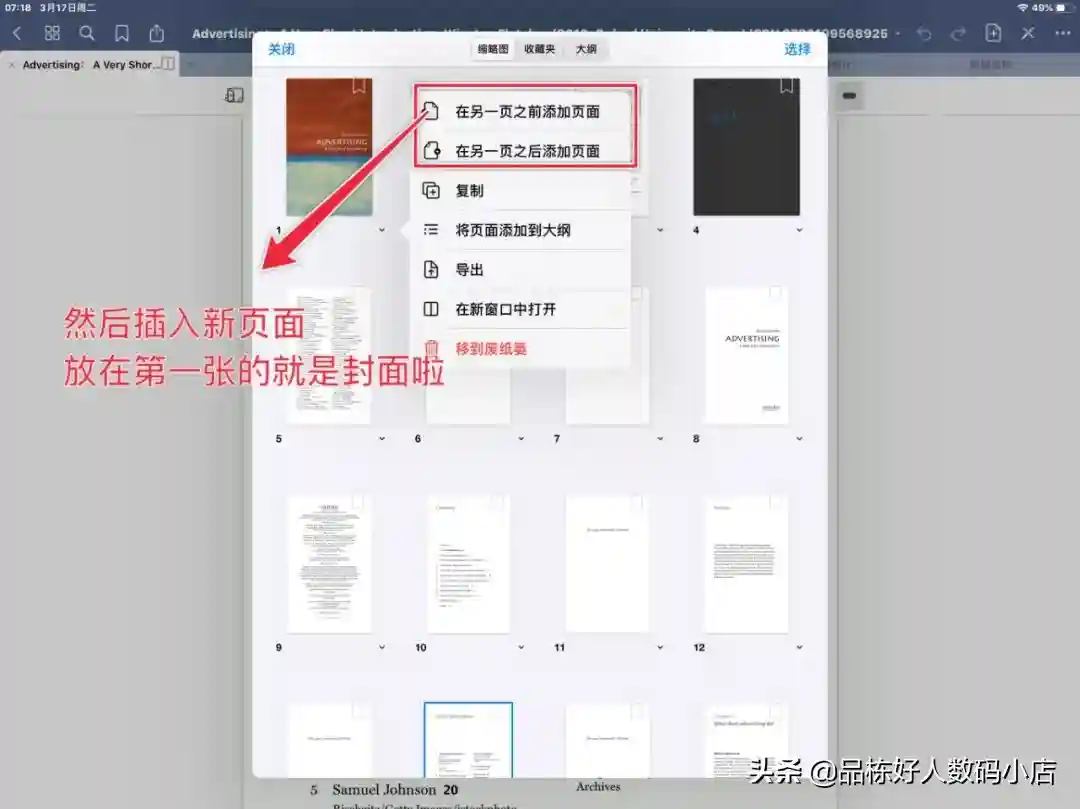
除了内页模板,你也可以设置不同的封面样式,便于自己查看,因为默认第一页就是封面,所以除了官方自带,你可以选择其他照片作为你的封面。
2.费曼技巧整理笔记
整理笔记,其实就是整理思路,将课堂上的笔记放在一边,自己查看后,用自己的话表达出来,然后记录,即是「费曼技巧」(就是说给小白也能明白)。
此处可以分屏笔记,因为课件一般用NB比较好些,分屏GN和NB,就可以边看课堂笔记边整理笔记了。
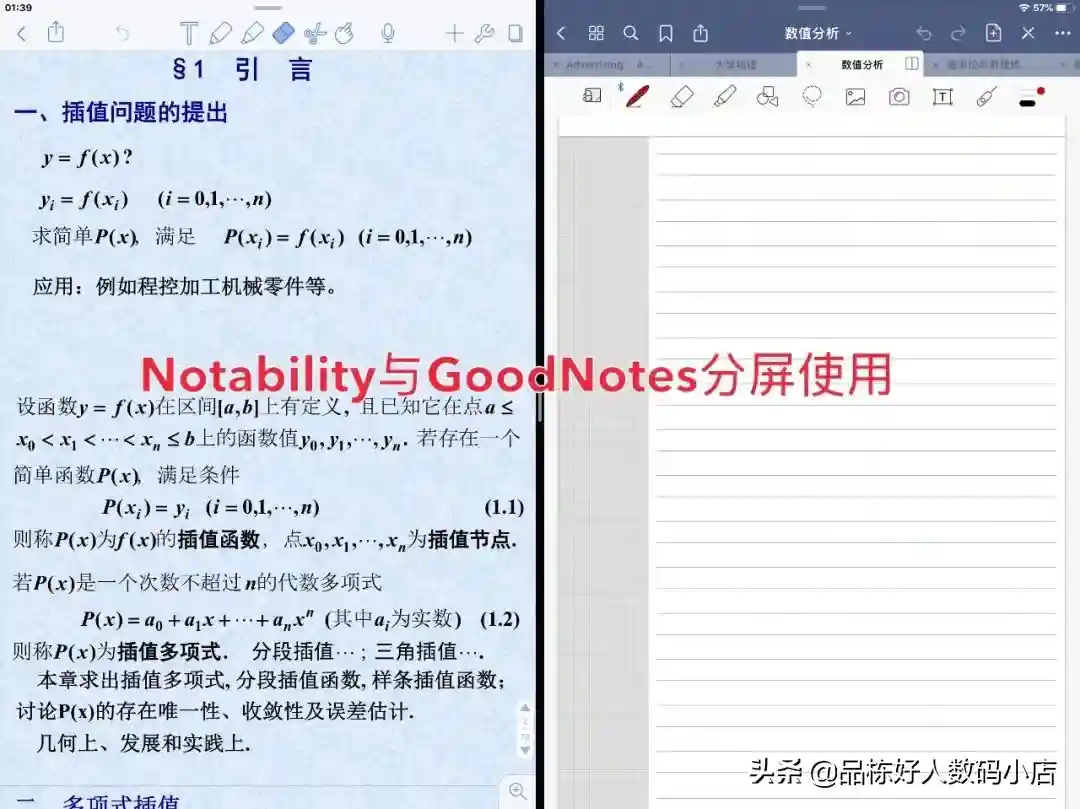
3.好好利用搜索
如上文所言,GN的搜索能力真的很强,所以放心地写,然后事后好好用搜索,减少自己查找笔记的琐碎时间。
4.备份与分享
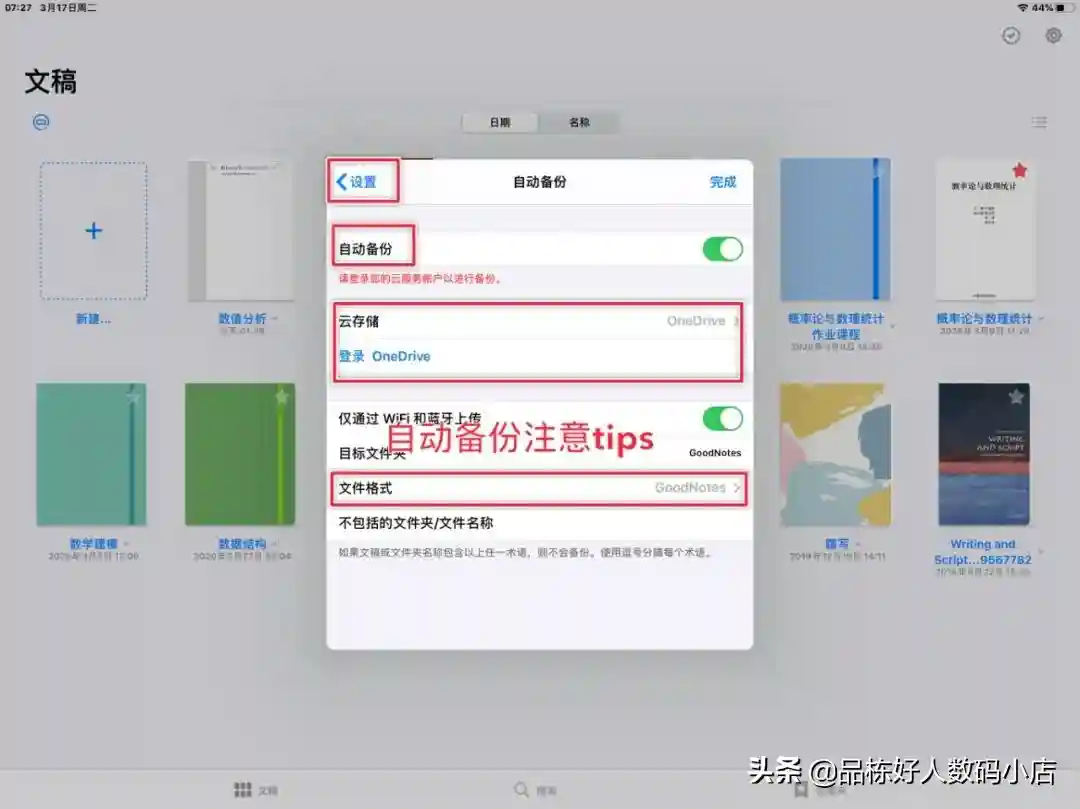
在GN内部的「设置-自动备份」,可以选中不同的云存储来备份,鉴于某个众所周知的原因,OneDrive或许是最好的选择。
但这个是备份,不是同步,可以选择定期备份,让数据多一个地方存放。需要同步或者多设备同时查看的的话,还是用iCloud。
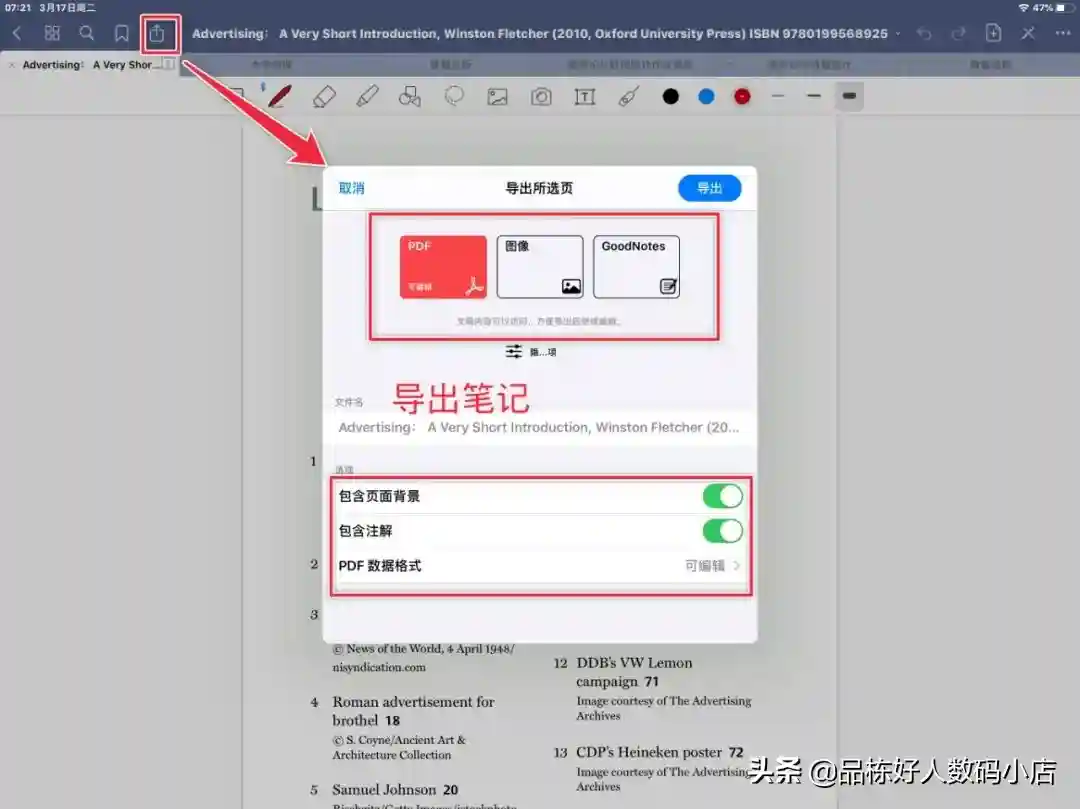
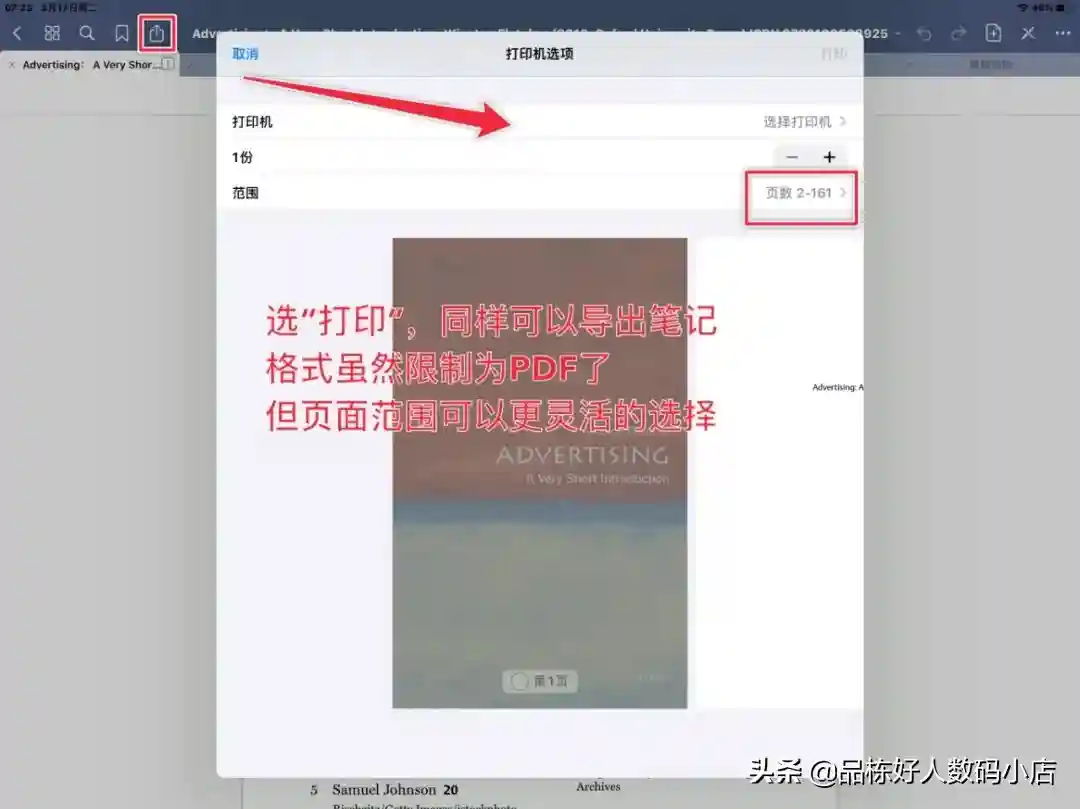
而分享笔记,如果采用原生的格式,对方接收到,可以直接编辑,采用图片或者PDF方式,就不能够了。分享有直接导出和打印这两种方式。
1.快捷指令
我们不断地打开想要的文档,然后在快捷指令(即捷径)里自定义添加一个新捷径,再选中原来打开的文档,就可以创建自己的快捷指令了。(可以同时打开多个文档,中间记得设置一下停顿时间,免得出bug)
这种用法,适用于文档很多,懒得一个个翻的人,要是本身就没有几个文档,其实也用不着这个方式。
之前也写过关于快捷指令的介绍文,可以戳下图跳转查看
让你的iPhone高效n倍的捷径分享!
2.添加字体
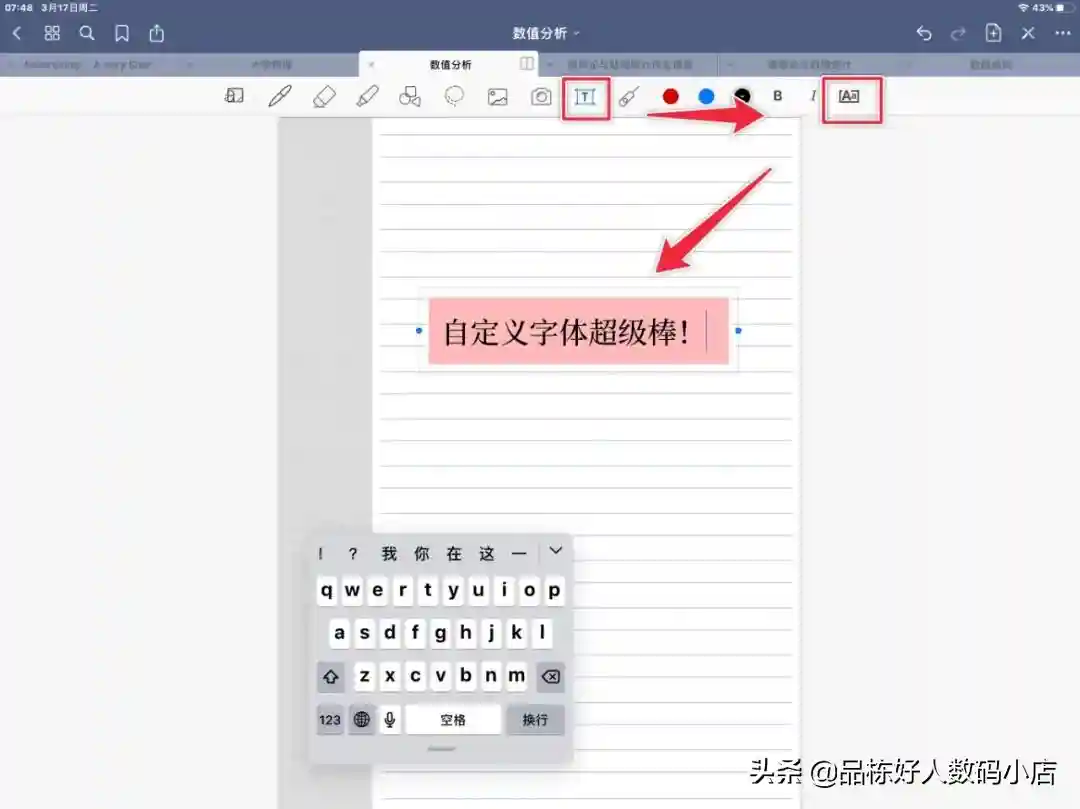
这个字体的添加,最适用于做手帐,也就是下面要提到的
这里介绍几个字体网站,可以下载字体。
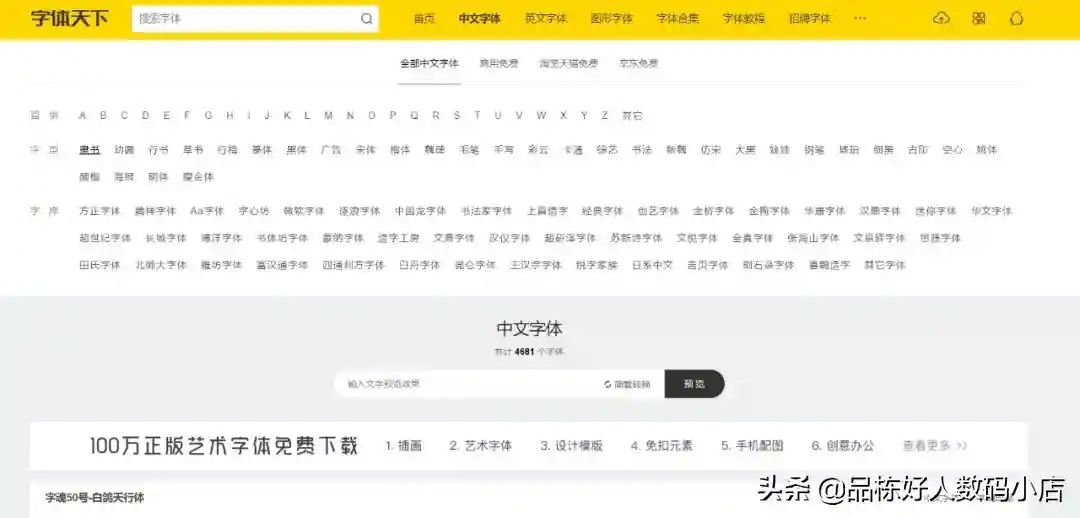
1)字体天下
看页面这个字体,种类很多,够使用啦。相似网站也很多,直接搜索就行。
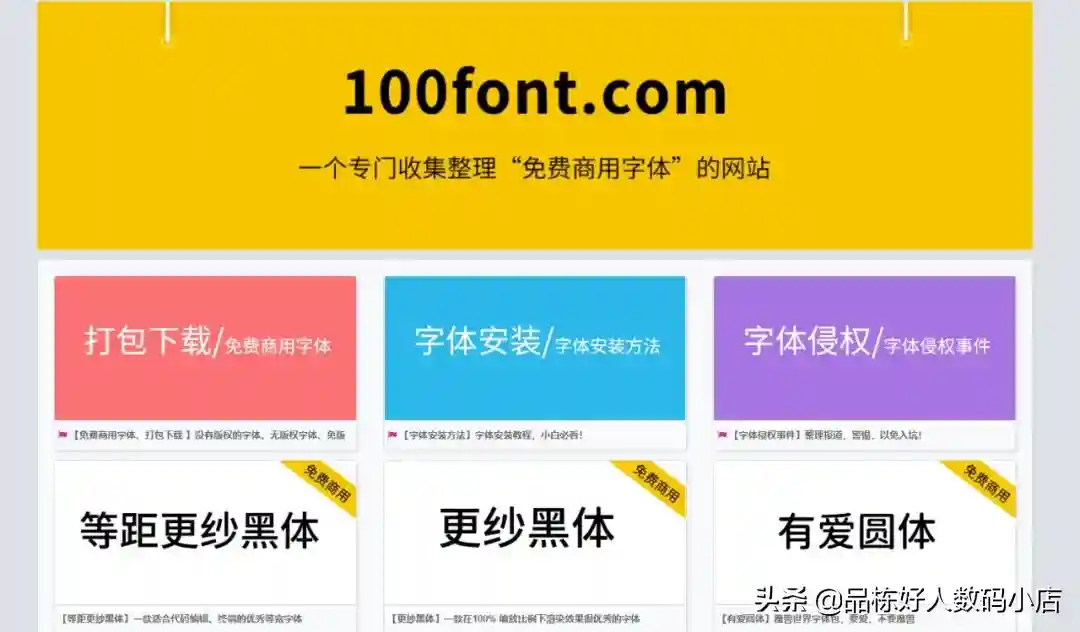
2)100font
免费可商用字体,自行使用也是绝佳。
下载字体之后,按照如下步骤进行字体导入:
1.在AppStore下载软件「iFont」(另一款App:RightFont也可以,但那个是付费的)
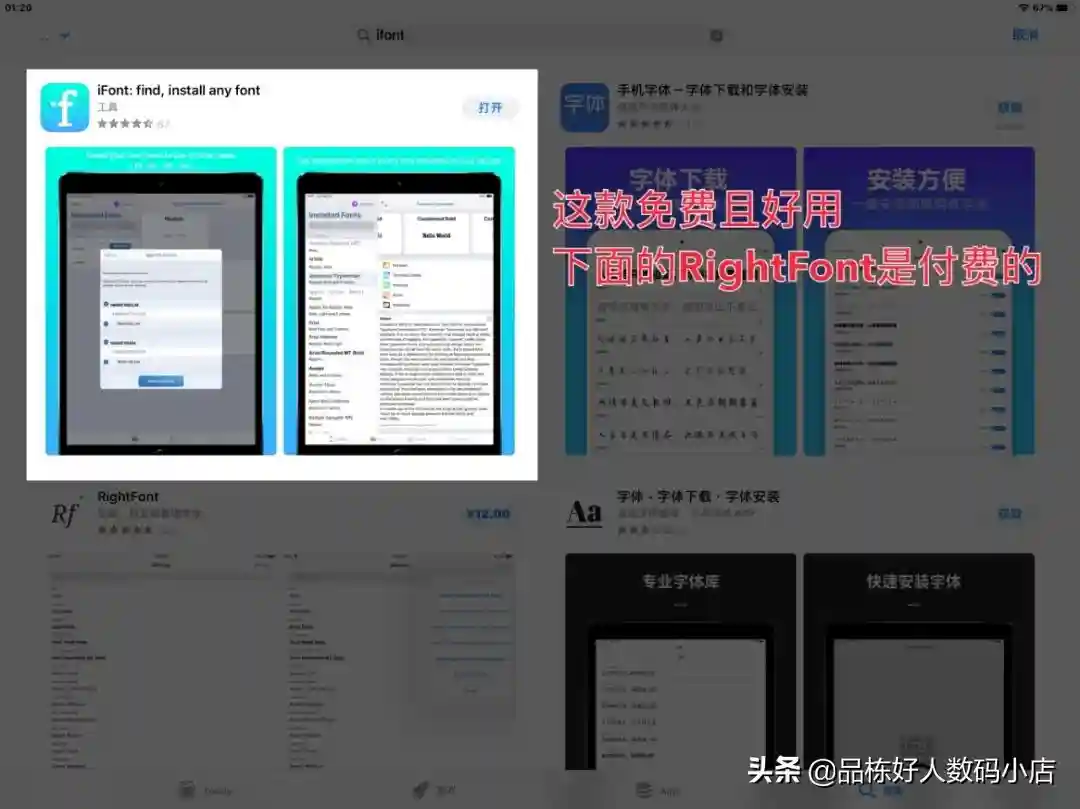
2.打开字体(在浏览器的下载目录,或者在「文件」中找),导入到iFront,然后在软件里面的Files选项看到该字体未安装,我们去「设置-通用-字体-描述文件」,能够看到有描述文件,安装这个描述文件,再打开GN,选择键入文件,就可以啦。
你也可以在后台回复「GN」,获取我们为你准备的一款字体,体验一下自定义字体的美好。
3.做手帐
用GN做手帐,省了胶带钱,省了各种图案印章,你想用啥就用啥,不同颜色不同款式,任君挑选。
如果对官方自带模板不感兴趣,可以自己添加,你可以在微博知乎搜索「电子手帐」,去下载其他人做的模板,闲鱼淘宝也是非常可以的,还有b站,万能b站啥都有,教你手把手成为手帐大佬。
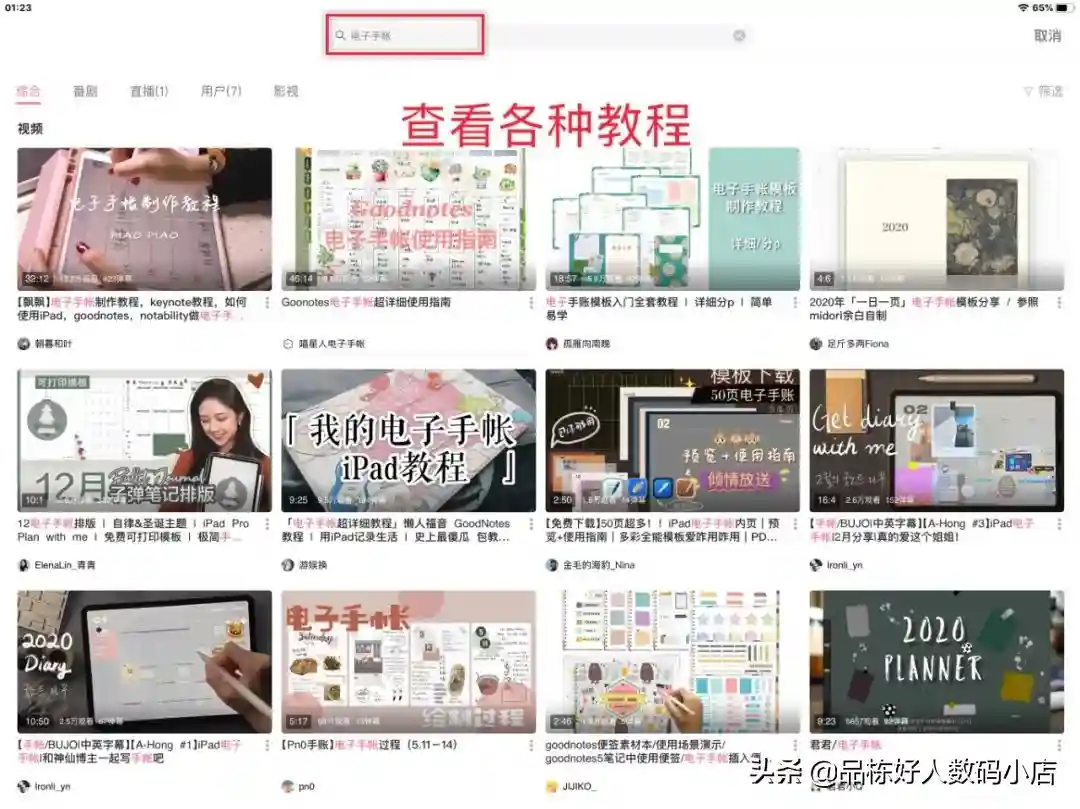
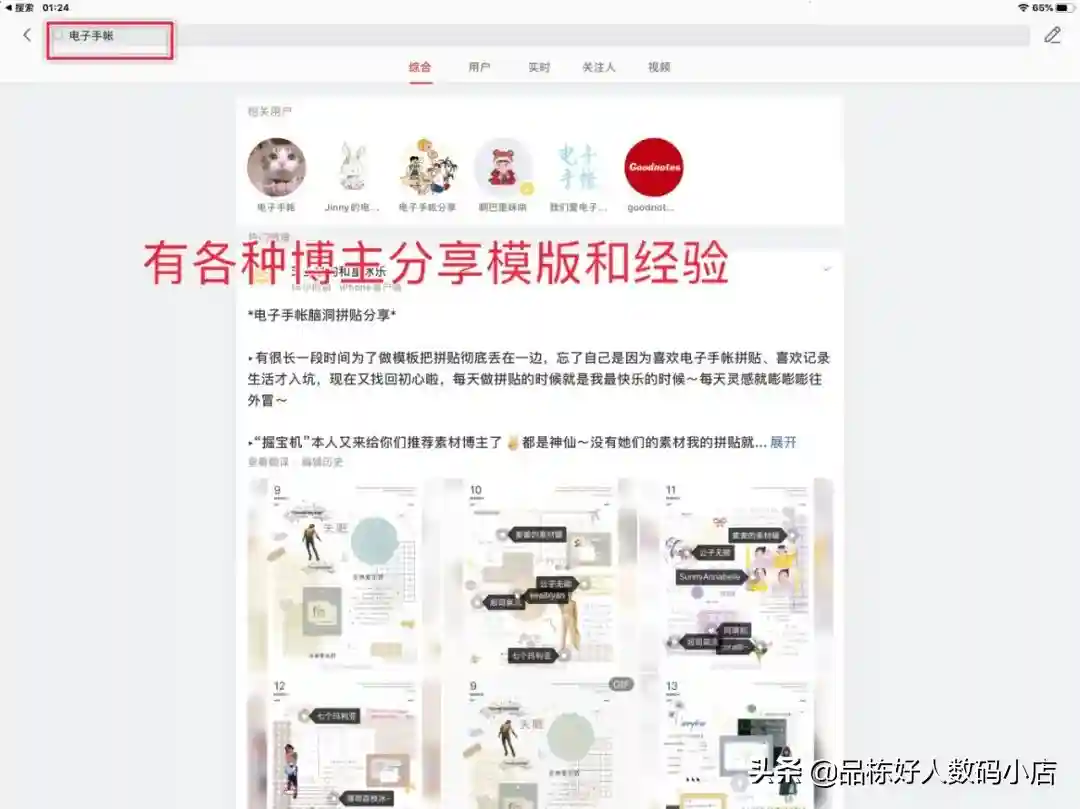
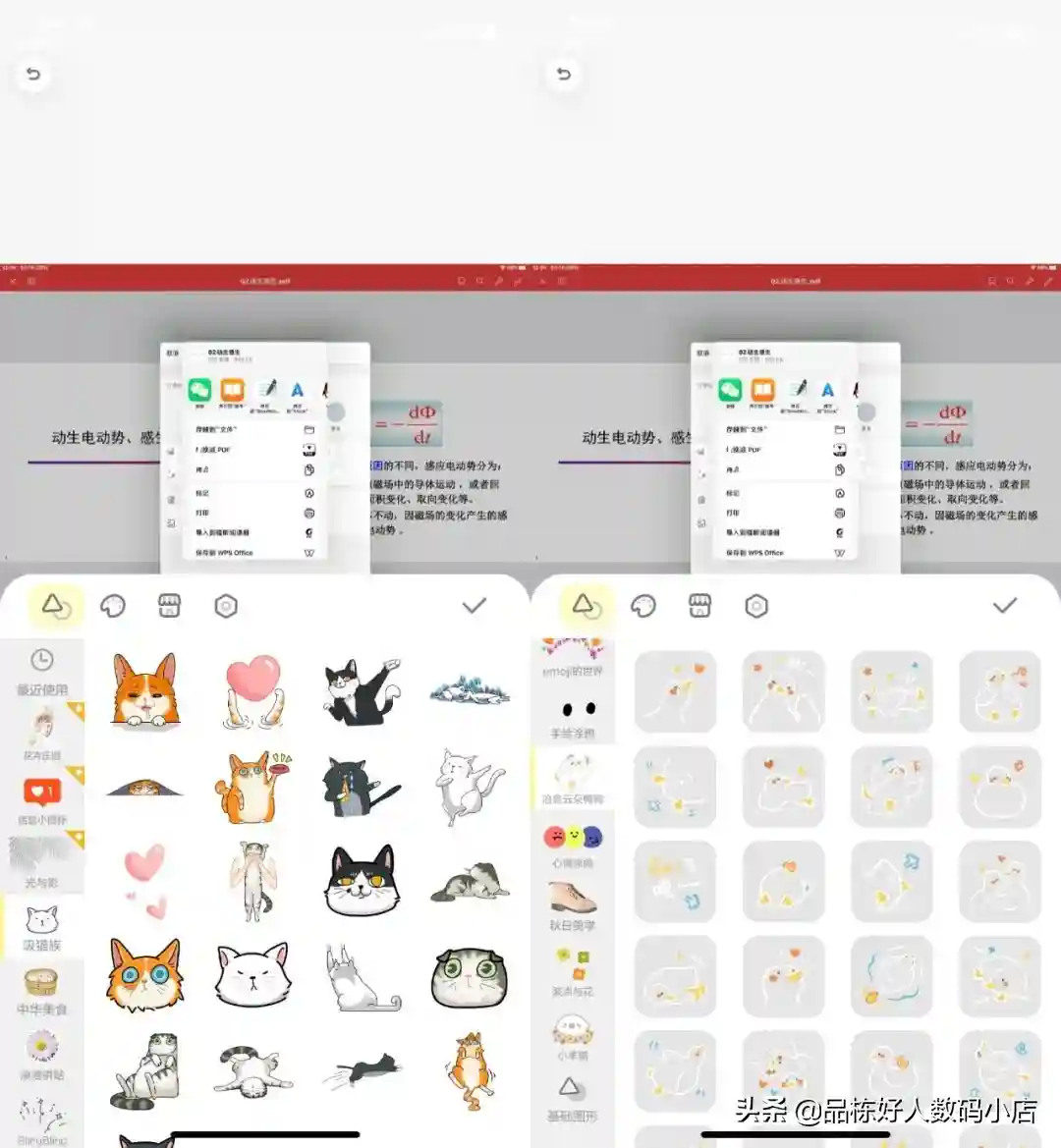
对了,你还可以使用App「黄油相机」,用里面的各种字体和贴纸,保持为你的素材,然后添加到你的手帐~
然后更想说的一点就是,不用把笔记看得过于重要,主要是看你怎么用它,要是光记笔记不看不用,也是白瞎那份心。
最后,好好用iPad,别让它吃灰。(毕竟花这么多钱买来,只用爱奇艺是不好滴)
GoodNotes与Notability该如何选择?
Notability使用全教程,快速入门电子手写笔记

后台回复「GN」
获取文章提到的链接和字体







- 同类文章
-
- 最新文章
- 热门文章
- 随机阅读
-

盘点3-16岁孩子可以参加的8个英语类测评,值得你家娃参加吗?
-

“第一花瓶”海蒂:全球男人都想得到的女人,0演技却被导演疯抢
-

文明礼仪小知识丨称呼礼仪篇
-

华东理工大学2022年会计硕士(MPAcc)专业学位研究生 (全日制:会计与审计理论与实务方向)招生简章
-

中共湖南省委党校(湖南行政学院):提升干部教育培训质效 彰显为党育才独特价值
-

“大妈级”志愿者用英文为外国游客介绍武汉美食,“志愿者之城”彰显文明气质
-

咦!嗨皮竟然不是“happy”,只是因为加入了袍哥
-
老司机有福了,chrome插件Lingocloud实时翻译视频
-

【新刊速递】《国际安全》(IS),Vol.49, No.2, Fall 2024
-

备考2025年MBA | 北大,清华,人大MBA区别在哪,哪个更好一些?
















- 友情链接
-